
Sådan bruger du Fondsoverblik
Find hjælp til projekter, fondssøgning og afrapportering, eller prøv demoen uden konto.
Kom i gang
Opret konto og bekræft din mail
- Åbn oprettelsessiden, og udfyld navn, forening, mailadresse og adgangskode.
- Gennemfør sikkerhedstjekket, og tryk Opret konto. Vælg Prøv igen, hvis sikkerhedstjekket udløber.
- Åbn mailen fra Fondsoverblik, og indtast den 6-cifrede kode på oprettelsessiden. Tryk Bekræft mailadresse for at aktivere din konto. Koden gælder i 24 timer og kan bruges én gang.
Hvis mailen med koden ikke kommer frem
Tjek spam-mappen, og kontrollér mailadressen på siden. Vælg Ret mailadresse, hvis du skrev forkert under oprettelsen. Hvis koden mangler eller er udløbet, kan du vælge Send ny kode. Brug koden fra den seneste mail.
Hvis du allerede har en konto
Log ind med din mailadresse og adgangskode. Hvis din mailadresse stadig er ubekræftet, får du en kode og ser bekræftelsesfeltet, før dit overblik åbner. Du beholder din konto og dine foreninger.
Har du forladt oprettelsen, kan du åbne login-siden og bruge den mailadresse og adgangskode, du valgte, for at fortsætte bekræftelsen.
De første fire trin
Se videoerne · Find rundt i Fondsoverblik · Opret dit første projekt · Opret en fond
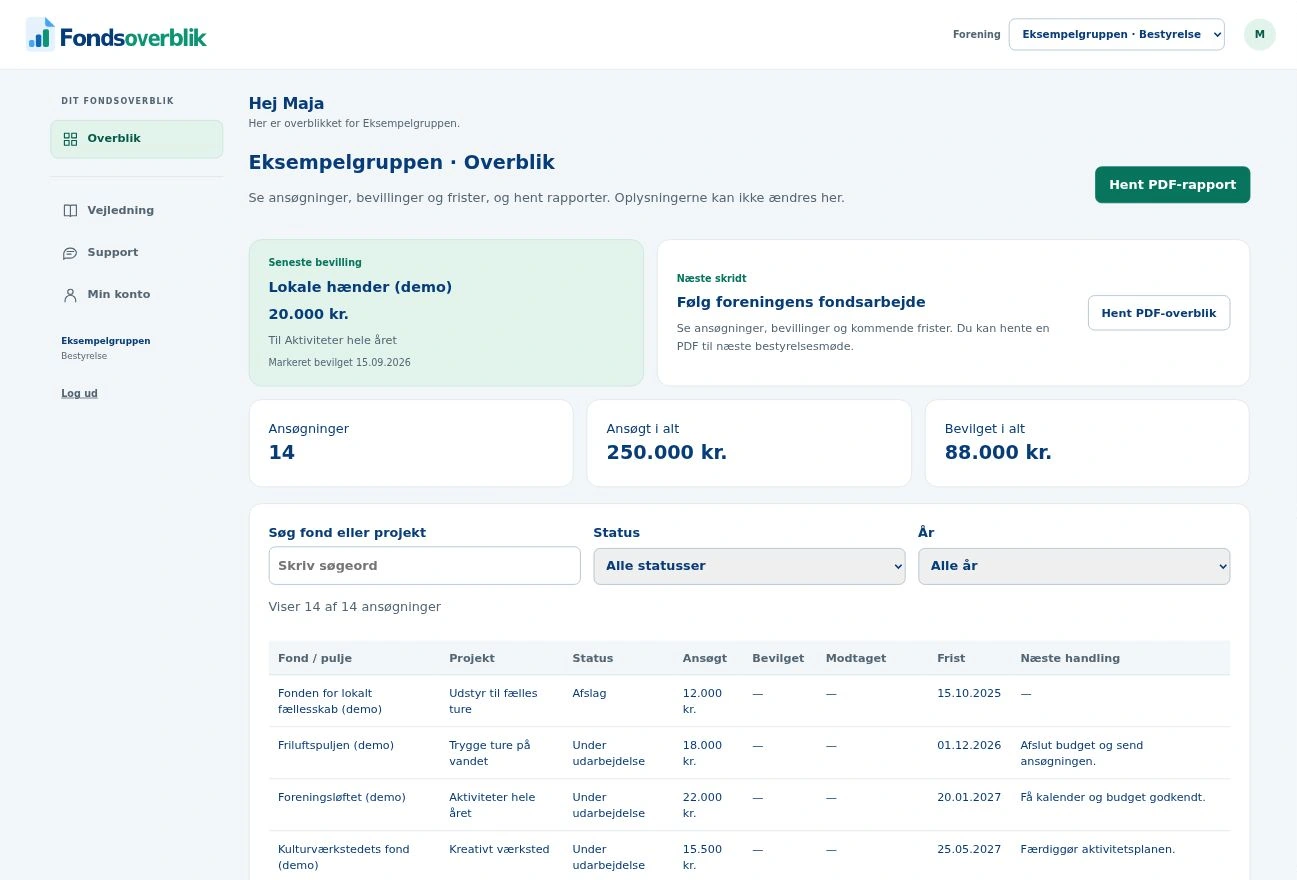
Helt ny? Åbn Overblik efter login. Kortet Kom i gang viser fire trin og knapper, der åbner den rigtige handling.
Fondsoverblik sender ikke ansøgningen til fonden. Du sender den via fondens egen ansøgningsside eller den kanal, fonden anviser. Her planlægger du arbejdet før, under og efter og gemmer det, der faktisk blev sendt.
Når du har oprettet din konto og bekræftet din mail, kan du følge de fire trin i kortet Kom i gang på Overblik.
- Opret et projekt og beskriv kort, hvad I vil gennemføre.
- Gem en fond med link, formål og krav.
- Start en ansøgning, knyt den til projektet, og skriv kendt frist og næste handling. Ansøgt beløb kan vente, til du sender.
- Skriv næste handling, så du ved, hvad der skal ske.
Kortet fremhæver ét næste trin ad gangen og åbner projekt, fond eller ansøgning direkte. Det viser samtidig, hvilke trin der er klaret. Du kan trykke Fjern guiden uden at gennemføre trinnene; på din konto skjules den derefter i den browser. I demoen kan du øve dig med opdigtede data; ændringerne nulstilles ved genindlæsning eller et nyt besøg.
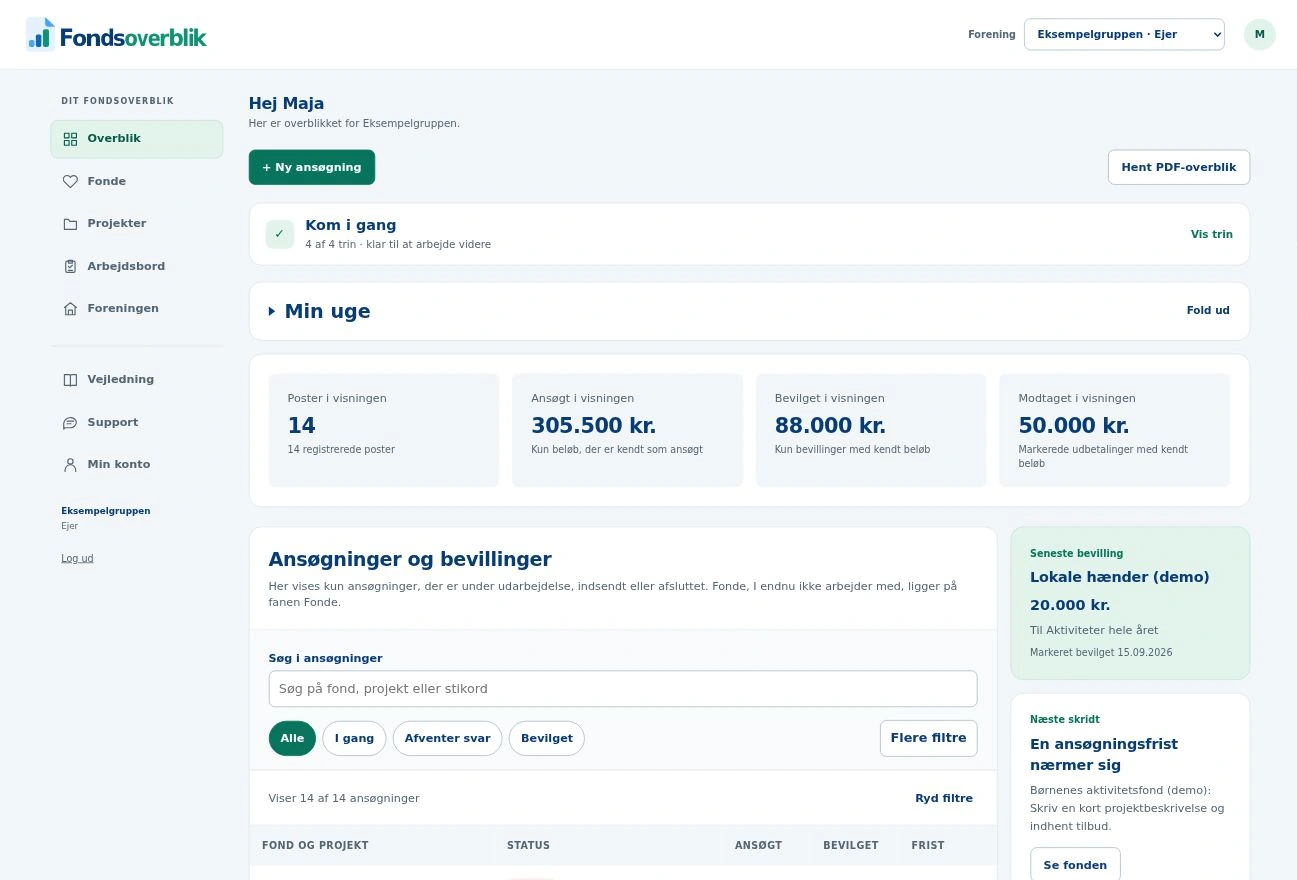
Et personligt overblik: Du bliver mødt med dit fornavn og den valgte forenings navn. Boksen Seneste bevilling viser fond, bevilget beløb og projekt for den fond, I senest har markeret som Bevilget. Senere rettelser af fx noter eller udbetaling ændrer ikke markeringstidspunktet. Ældre bevillinger uden gemt markeringstidspunkt vises som senest opdaterede med en forklaring. De samlede beløb står fortsat i statistikfelterne. Næste skridt viser en relevant handling, eksempelvis projektguiden, en nært forestående ansøgningsfrist eller dokumentation efter en bevilling. Hjælpen følger de oplysninger, I har gemt, og den rolle du har i foreningen. Egne næste handlinger på aktive fonde kan også vises i Næste skridt; de gemmes og redigeres fortsat på den enkelte fond.
Find rundt i menuen
Saml foreningens oplysninger
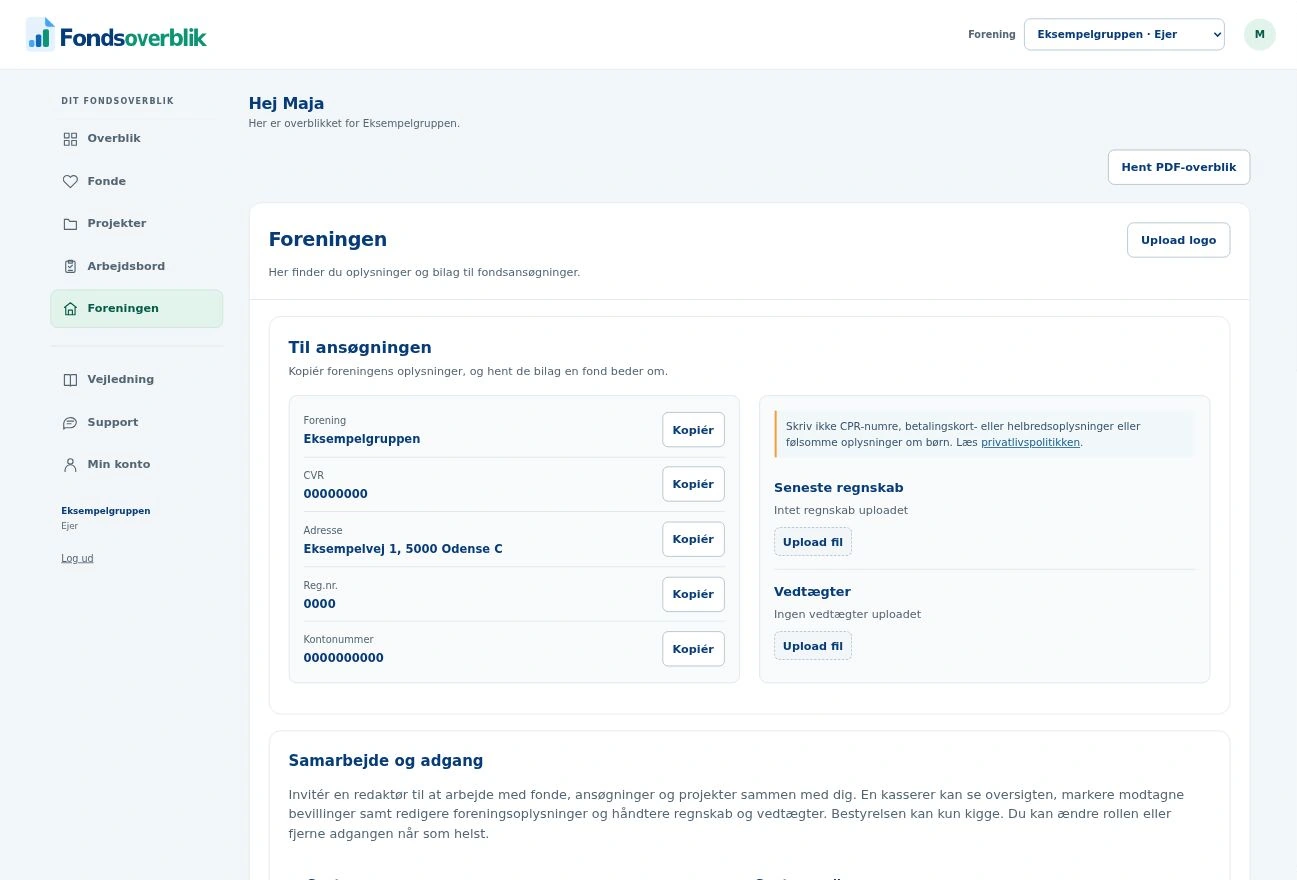
På fanen Foreningen kan du gemme navn, CVR, adresse, mail, telefon, registreringsnummer og kontonummer. Brug Hent fra CVR som hjælp, og kontrollér oplysningerne, før du gemmer. Kopiér felterne, når du sidder i fondens ansøgningsskema.
Upload seneste regnskab og vedtægter samme sted. De kan hentes igen, når en fond beder om dem. Opdatér dem, når foreningen har godkendt nye versioner.
Under Rediger foreningens oplysninger → Foreningens logo kan ejeren og kassereren uploade eller fjerne foreningens eget logo. Vælg PNG eller JPG på højst 5 MB. Logoet vises ved velkomsten for foreningens brugere og på PDF-overblikket. Hver forening har sit eget logo, som også indgår i den fulde ZIP-sikkerhedskopi.
Fonde og projekter
Find og registrér fonde
Se videoen · Opret en fond
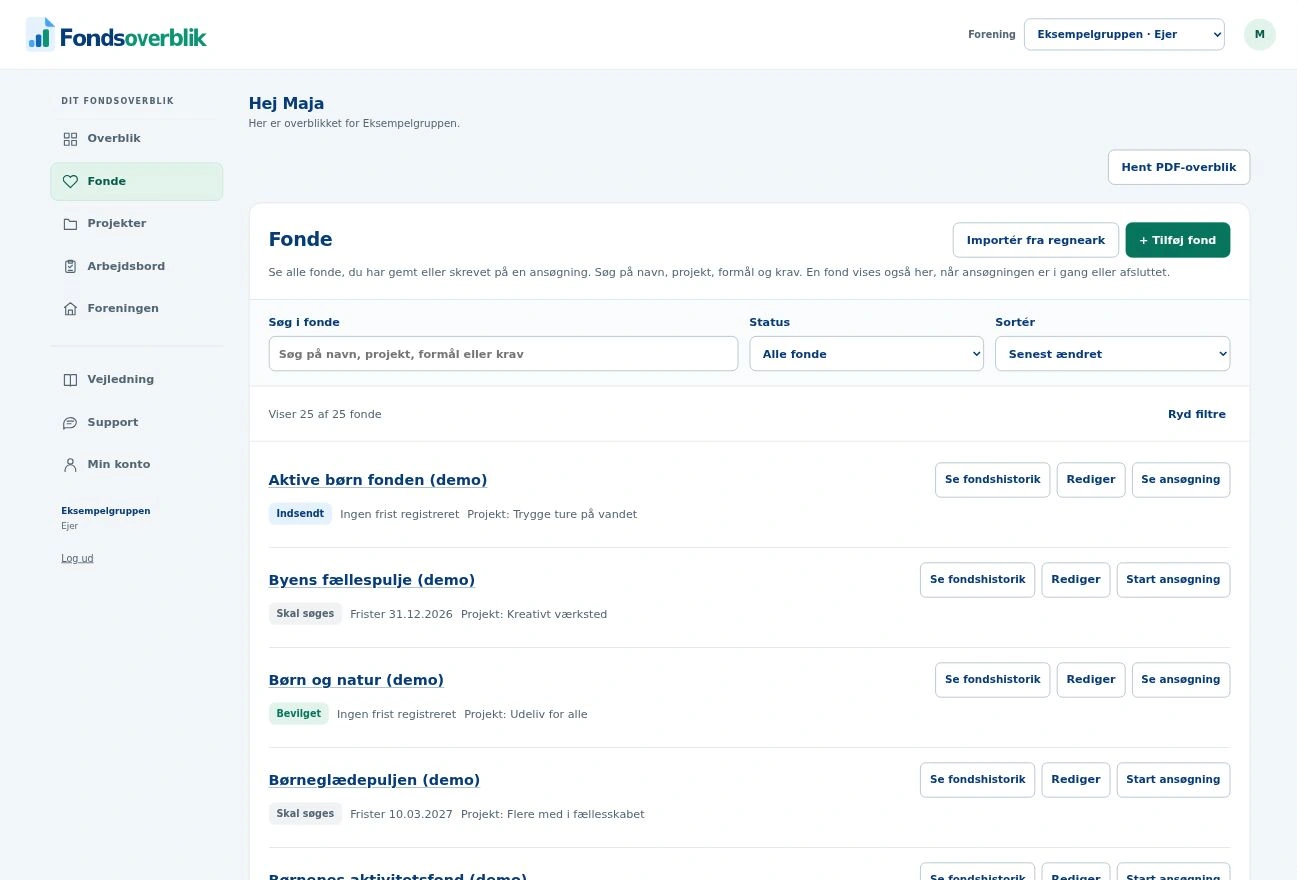
Fonde viser alle fondene i din oversigt, også navne du skrev på en ansøgning. Søg på navn, projekt, formål, krav eller det, I vil søge støtte til. Søgningen bruger hele teksten, også når den er foldet sammen. Lange beskrivelser viser de første to linjer. Vælg Vis mere for at læse resten og Vis mindre for at folde teksten sammen. Den samme fond kan have flere poster, hvis du søger til forskellige projekter.
Når du vælger Tilføj fond eller Ny ansøgning, foreslår feltet Fond / pulje navne fra den valgte forening, mens du skriver. Du kan også skrive et nyt navn. Brug det valgfrie felt Hvad vil I søge støtte til? til fx trailer til lejrudstyr. Teksten vises på fondslisten og under Planlægning på fondsposten.
Gem link til fondens egen side, formål, krav, kriterier og frist. Markér Løbende ansøgning under Ansøgningsfrist, hvis fonden modtager ansøgninger løbende. Valget vises på fondslisten, fondsposten og i PDF-overblikket. Hvis fristen endnu ikke er registreret, står der Ingen frist registreret på fondslisten. Brug Skal vurderes, Skal søges eller Søges senere, indtil arbejdet begynder. Frister for de to første statusser vises også under Kommende frister og i Min uge, når datoen nærmer sig. Kontrollér altid oplysninger og frister hos fonden, inden du sender noget. Når du starter ansøgningen, kommer den med på Overblik.
Ikke relevant: Bevar fonde, I allerede har undersøgt, sammen med en kort begrundelse. Vælg, om vurderingen gælder hele foreningen eller dette projekt. Status og begrundelse vises under Fonde og kan findes med statusfilteret og søgningen. Fonden giver ingen påmindelser og vises ikke i Min uge. Oplysningerne slettes ikke, og I kan ændre status igen. Vurderingen gemmes på den enkelte fondspost og ændrer ikke automatisk andre ansøgninger til samme fond.
Vælg Se fondshistorik for at se tidligere ansøgninger, beløb og svar. Gem en dato for, hvornår fonden kan søges igen, og et par ord om erfaringerne. Datoen vises i Min uge, når den nærmer sig. Vælg Opret nyt udkast for at bruge fond, projekt og fondstjek som udgangspunkt. Tidligere beløb, indsendelsesdato og filer kopieres ikke.
Importér fonde fra Excel eller CSV
Se videoen · Importér fonde fra Excel
Har I allerede en fondsliste, kan I flytte den ind under Fonde → Importér fra regneark. Hent den tomme Excel-skabelon, eller brug jeres egen XLSX- eller CSV-fil. Skabelonens ark Fonde har statusvalg og plads til 100 poster. Arket Vejledning forklarer felterne og bliver ikke automatisk importeret.
Regnearksfilen læses i din browser. Fondsoverblik får data fra de kolonner, du vælger, til at vise en forhåndsvisning. Kun de rækker, du godkender, gemmes som fondsposter i den valgte forening.
- Vælg den rigtige forening. Brug foreningsvælgeren, inden du åbner importen. Kontrollér navnet øverst i vinduet. En åben import kan ikke flyttes til en anden forening.
- Vælg fil, ark og overskrifter. Filen må højst fylde 2 MB. Vælg det ark, der indeholder fondene, og rækken med kolonneoverskrifter, hvis det ikke er første række.
- Match kolonnerne. Vælg, hvilken kolonne der svarer til hvert felt. Vælg Importér ikke for oplysninger, du ikke har. Hver kolonne kan kun bruges én gang. Fondsnavn er påkrævet. Ved påbegyndte eller afsluttede ansøgninger kræves også et projekt.
- Gennemse rækkerne. Kontrollér status, frister, beløb og øvrige felter. Rækker med fejl kan ikke vælges. Mulige dubletter med samme fond og projekt er fravalgt. Vælg dem kun, hvis de skal være selvstændige ansøgninger. Brug Tilbage til kolonner for at rette matchningen, eller ret filen og vælg den igen.
- Importér de valgte poster. Eksisterende oplysninger overskrives ikke. De importerede poster vises under Fonde. Påbegyndte og afsluttede ansøgninger vises også i Overblik. Projektnavne vises under Projekter, hvor du kan udfylde resten af projektet senere.
Beløb og datoer: Brug hele kroner, for eksempel 25000 eller 25.000 kr. Ukendte beløb skal stå tomme; et indtastet 0 gemmes som nul kroner. Brug datoer med årstal, for eksempel 31.12.2026, eller almindelige Excel-datoer. Flere ekstra frister adskilles med semikolon. Penge modtaget den kræver status Bevilget eller Afsluttet.
Ikke relevante fonde: Brug kolonnerne Begrundelse for ikke relevant og Vurderingen gælder (Hele foreningen eller Dette projekt). Tomt valg bliver til Hele foreningen. Vælger du Dette projekt, skal projektet udfyldes. Hvis begrundelsen er tom, bruger importen teksten fra Noter. Du kan også importere uden en begrundelse og udfylde den senere.
Status: Vælg Skal vurderes, Skal søges, Søges senere, Ikke relevant, Under udarbejdelse, Indsendt, Bevilget, Afsluttet eller Afslag. Tom status bliver til Skal vurderes, hvis ansøgningsbeløb, bevilling og indsendelsesdato også er tomme. Hvis de er udfyldt, skal du vælge en status. Manglende historiske beløb og indsendelsesdatoer bevares som ukendte og fremhæves i forhåndsvisningen.
Formål, krav og noter: Fondens formål og kriterier gemmes i fondstjekket, men markeres ikke automatisk som kontrollerede. Næste handling og noter gemmes på fondsposten. Hjemmesider skal bruge HTTPS. Formler og fejlceller importeres ikke; indsæt som værdier først. Gem ældre XLS-filer som XLSX eller CSV. Del lister over 100 poster op i flere filer.
Opret og administrér projekter
Se videoen · Opret dit første projekt
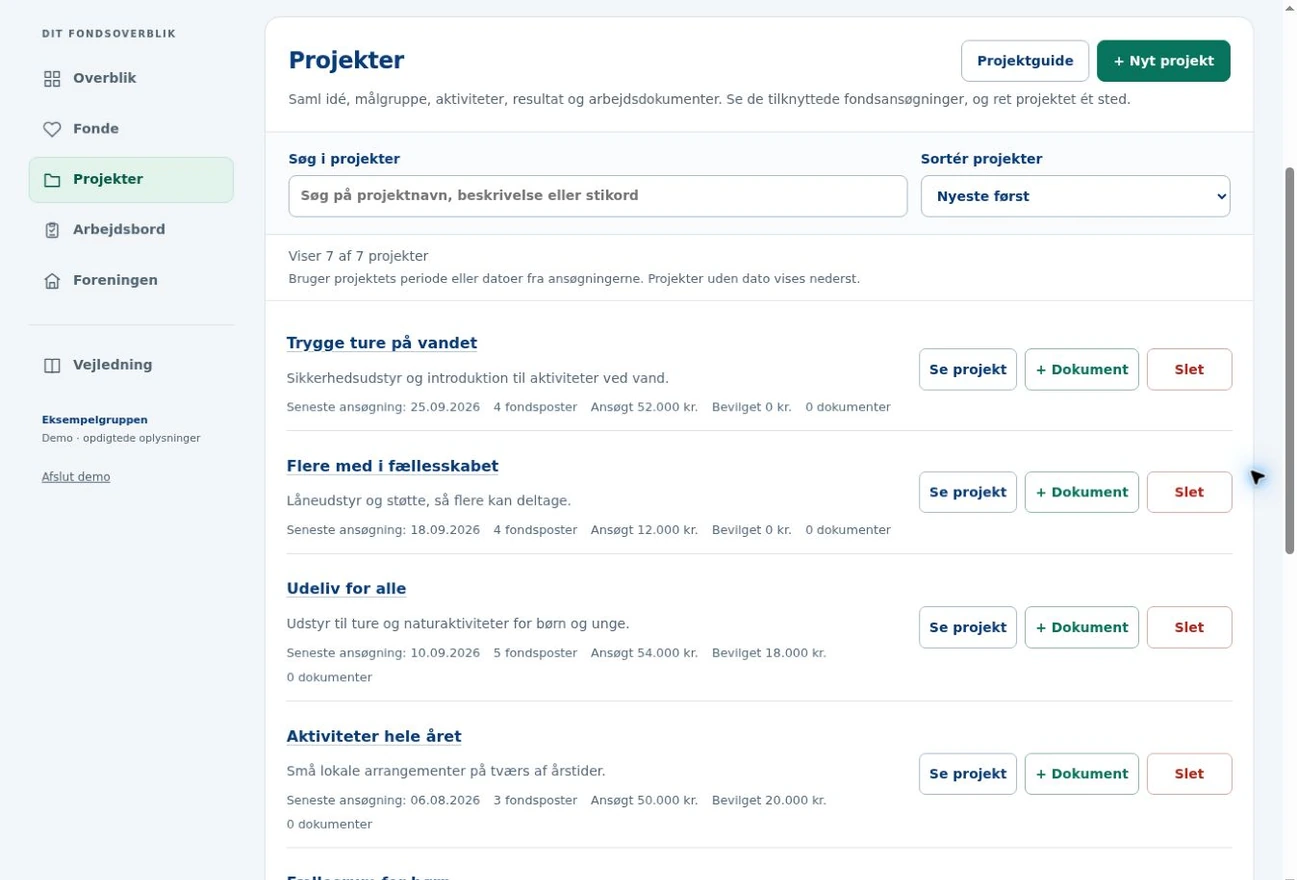
Søg i projekter: Skriv i søgefeltet over projektlisten for at finde projekter efter navn, beskrivelse, målgruppe, aktiviteter, ønsket resultat eller ansvarlig. Listen opdateres, mens du skriver, og viser, hvor mange projekter der matcher. Flere søgeord skal alle findes i projektets oplysninger. Vælg Ryd søgning for at vise alle projekterne igen. Søgningen gælder også projekter fra Excel-import og fungerer sammen med sorteringen.
Sortér projekterne: Vælg Nyeste først, Ældste først eller Navn A–Å over projektlisten. Nyeste først er standard, og dit valg huskes i browseren for den valgte forening. Dato-sorteringen bruger projektets startdato, ellers slutdatoen. Uden projektperiode bruges den seneste indsendelsesdato på de tilknyttede fondsposter, derefter den seneste ansøgningsfrist. Importdatoen bruges ikke, og projekter uden dato vises nederst. Det gælder også projektnavne fra Excel-import, hvor projektets øvrige oplysninger endnu ikke er udfyldt.
Personlige projektkladder: Projektguiden gemmer automatisk dine svar og dit trin. Gemmestatus viser, om kladden er gemt på din konto eller foreløbigt på denne enhed. Vælg Fortsæt kladde under Projekter for at fortsætte senere, også fra en anden enhed, når kladden er gemt på kontoen. Du kan lukke guiden med Luk og gem kladde. Kladden er kun synlig for dig og ændrer først foreningens fælles projekt, når du vælger Gem projekt. Hvis projektet siden er ændret af andre, bevares kontrollen mod at overskrive deres ændringer.
På Projekter kan du gemme navn, kort beskrivelse, målgruppe, aktiviteter, ønsket resultat, ansvarlig og periode. Start med de oplysninger, du har; de ekstra felter er valgfrie. Projektlisten viser også antal fondsposter samt ansøgt og bevilget beløb. Tryk på projektnavnet for at åbne projektets egen side med oplysninger, dokumenter og tilknyttede fondsansøgninger. Vælg Rediger projekt for at rette oplysningerne. Når du retter projektnavnet, opdateres visningen på de fondsansøgninger, der bruger projektet.
Tryk + Dokument ud for projektet på projektlisten, også når projektnavnet først blev skrevet på en fondsansøgning. På telefonen åbner dokumenterne i deres eget vindue. Du kan uploade op til 20 arbejdsdokumenter, for eksempel projektbeskrivelse, budget eller tilbud. Hver fil må fylde højst 10 MB. Hent eller slet dem samme sted. Den endelige ansøgning og præcis de bilag, fonden fik, gemmes på den enkelte ansøgningsside under Det, der blev sendt.
Du kan slette alle projekter fra projektlisten, også dem der først blev oprettet ved at skrive et projektnavn på en fondsansøgning. Eventuelle budgetposter og projektdokumenter skal fjernes først. Ansøgninger, bevillinger og projektnavnet på fondsposterne bevares, så du stadig kan se historikken.
Projektguide: spørgsmål til dit område
Åbn Projekter → Projektguide for at begynde et nyt projekt, eller åbn et eksisterende projekt og vælg Projektguide øverst. Du behøver ikke have skrevet en projektbeskrivelse på forhånd. Et foreløbigt projektnavn er nok til at starte.
- Vælg projektets vigtigste område, eller vælg Skriv selv … og indtast din egen projekttype. Der er 13 projekttyper, blandt andet idræt, kultur, sociale indsatser, fællesskab, natur, læring, sundhed og digitale løsninger. Udstyr, arrangementer og byggeri kan vælges på tværs af områderne. Vælg Andet projekt, hvis ingen af mulighederne passer.
- Vælg det vigtigste behov, eller vælg Skriv selv … og beskriv behovet med dine egne ord. Mulighederne følger området og hjælper med at afklare, om I vil skabe noget nyt, forbedre det eksisterende eller give flere mulighed for at deltage.
- Besvar de tilpassede spørgsmål. Det valgte område styrer spørgsmålene om målgruppe, aktiviteter, ønsket resultat, praktiske forhold og økonomi. Området vises øverst undervejs. Guiden genbruger allerede udfyldte projektfelter og gemte guidesvar. Du kan springe spørgsmål over, hvis du ikke kender svaret endnu.
- Gennemse og gem. Vælg Gennemse svar for at rette projektfelter, uddybninger og fondsnoter samlet. Vælg derefter Gem projekt. Du kan gemme et foreløbigt projekt og åbne guiden igen for at fortsætte senere.
| Valgt område | Det spørger guiden til |
|---|---|
| Idræt, motion og bevægelse | Deltagere og deres forudsætninger, hold og træning, muligheder for bevægelse samt udgifter til tilbuddet. |
| Kunst, kultur og kulturarv | Deltagere eller publikum, program, medvirkende, kulturelt udbytte og udgifter til produktion og formidling. |
| Sociale indsatser og trivsel | Målgruppens behov, tilbud og aktiviteter, inddragelse, ønsket forandring i hverdagen og organisering. |
| Læring, kurser og uddannelse | Deltagernes forudsætninger, undervisningsformer, viden og færdigheder samt udgifter til læringsforløbet. |
| Natur, miljø og bæredygtighed | Konkrete tiltag, områder og deltagere, forbedringer for natur eller miljø, opfølgning og vedligeholdelse. |
| Digitale løsninger og kommunikation | Brugere eller modtagere, indhold og udvikling, afprøvning, tilgængelighed og efterfølgende drift. |
Guidens økonomispørgsmål hjælper med at beskrive udgifter og prisgrundlag. Selve beløbene og finansieringen registreres under Arbejdsbord → Budget. Guiden kan også bruge et allerede registreret budget som udgangspunkt.
Du kan også vælge Skriv en fond selv … under Inddrag en tilknyttet fond. Skriv fondens navn og eventuelt formål og krav. Oplysningerne og en særskilt fondsnote gemmes på projektet. De kan ses under Uddybninger fra projektguiden, og fonden kan vælges, når du henter projektbeskrivelsen. Har projektet tilknyttede fondsposter, kan du vælge en af dem og inddrage dens registrerede formål og krav. Dit svar gemmes som en særskilt fondsnote, så den fælles projektbeskrivelse kan bruges til flere ansøgninger. Kontrollér altid fondens aktuelle oplysninger på dens egen hjemmeside.
Svar om beskrivelse, målgruppe, aktiviteter og resultat gemmes i projektets almindelige felter. Praktiske uddybninger og fondsnoter findes på projektsiden under Uddybninger fra projektguiden, som kan foldes ud. Guiden bruger faste forgreninger og dine egne svar; den vurderer ikke sandsynligheden for støtte.
Hent en samlet projektbeskrivelse
Åbn projektets side og vælg Projektbeskrivelse øverst. Her samles de gemte oplysninger om projekt, målgruppe, aktiviteter, resultat, ansvarlig og periode med de relevante uddybninger fra projektguiden.
- Gennemse indholdet. Dokumentet bruger dine egne gemte svar. Manglende oplysninger vises som en besked i vinduet og bliver ikke erstattet af opdigtet tekst eller nulbeløb.
- Kontrollér budgettet. Budgetposter og de bevillinger, du har fordelt på dem, hentes fra Arbejdsbord → Budget. Uden budgetposter udelades budgetdelen. En registreret budgetpost på 0 kr. bevares som 0 kr.
- Vælg eventuelt en fond. En tilknyttet fond kan tilføjes med sin særskilte fondsnote og registrerede formål, krav og hjemmeside. Oplysningerne står efter den fælles projektbeskrivelse, så de ikke blandes ind i projektets grundtekst.
- Kopiér eller hent. Vælg Kopiér tekst for at arbejde videre i Word eller fondens eget skema. Vælg Hent PDF for et dokument i A4-højformat med Fondsoverbliks design.
Dokumentet viser de oplysninger, der var gemt, da vinduet blev åbnet. Ret projektet, guidesvarene eller budgettet og åbn igen, hvis noget skal ændres. Et foreløbigt projekt kan også hentes. Fondsoverblik sender ikke dokumentet til fonden.
Følg dine ansøgninger
Se videoerne · Gem det, der blev sendt · Følg en bevilling
På telefonen: Ansøgninger vises som læsbare kort. På ansøgningens side kan du vælge Tilføj bilag for at gå direkte til upload. Ved bevillinger kan du også vælge Markér penge modtaget. Opgaver har større knapper til Markér færdig, og du kan filtrere på Mine opgaver, projekt, status og frist.
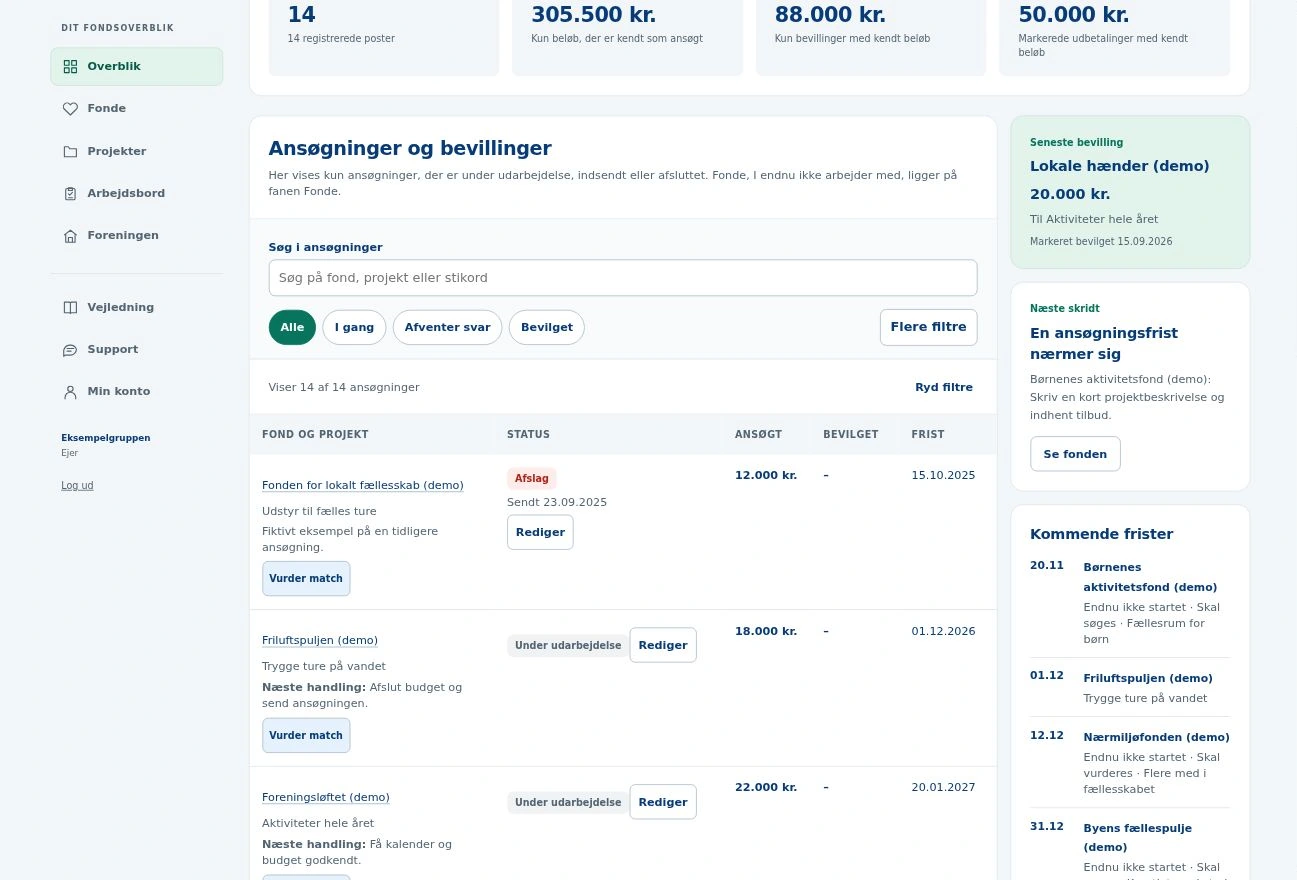
Her ser du de ansøgninger, der er under udarbejdelse, sendt eller afsluttet. Søg på fond, projekt og stikord. Vælg en hurtig status, og brug Flere filtre til fond, projekt, år og frist. Under Flere filtre → Status kan du vælge Skjul afsluttede eller Afsluttet. På Fonde findes de samme valg direkte i statusfilteret. Skriv næste handling på fondsposten, så den bliver nem at finde igen. Når ansøgningen er klar, sender du den uden for Fondsoverblik efter fondens anvisning.
Tryk på fondens navn for at se ansøgningens samlede forløb: planlægning, opgaver, indsendt materiale og svar. Brug Rediger ansøgning til at rette beløb, frist, status og noter. Når du vælger Indsendt, skal ansøgt beløb og indsendelsesdato med. Mangler de, vises en besked på Overblik.
Opgaver, fondsmatch og budget
Se videoen · Opret dit første projekt
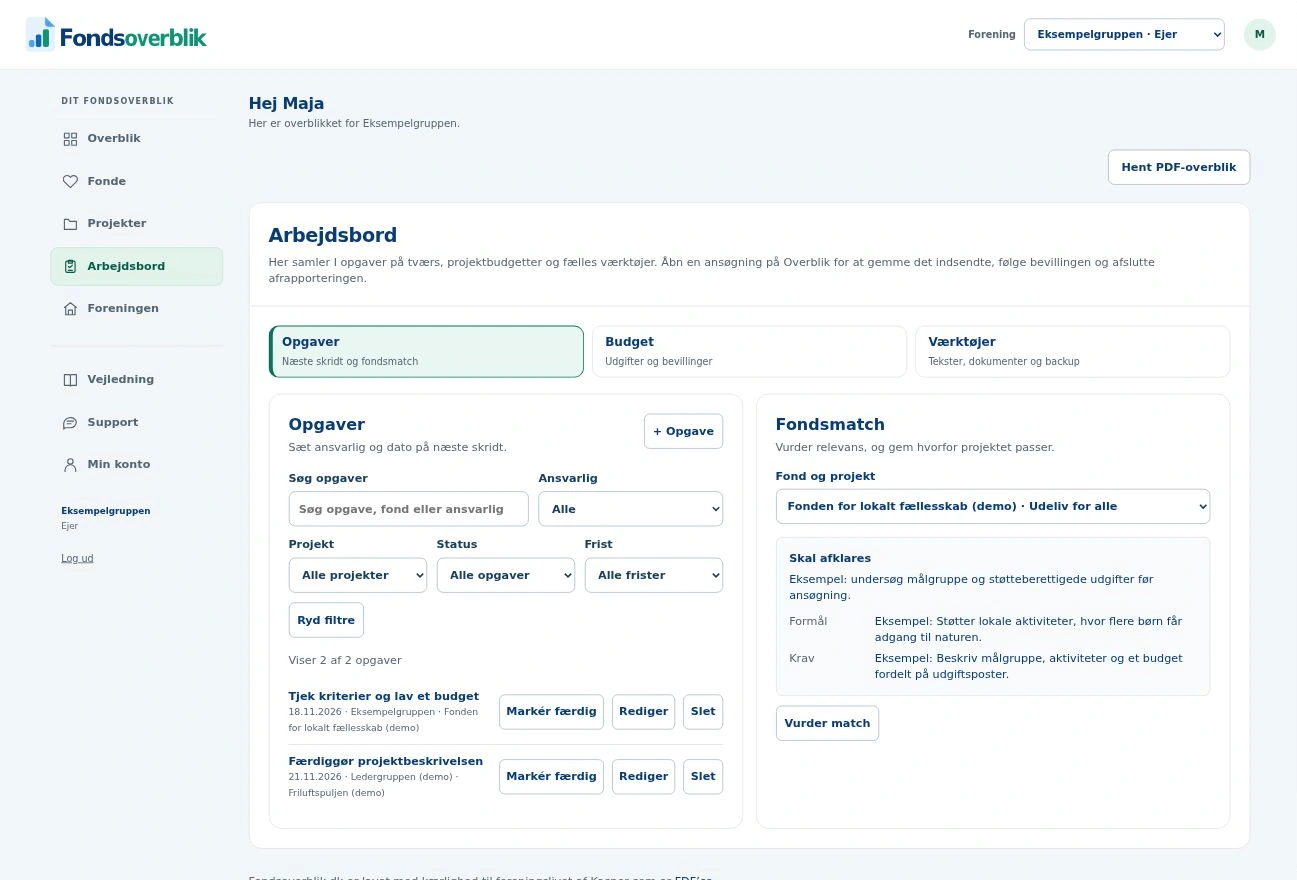
Arbejdsbordet har tre områder: Opgaver på tværs af ansøgninger, Budget for projekter og Værktøjer til fælles tekster, dokumenter og backup. Vælg et område øverst. Selve indsendelsen og bevillingen følger du på den enkelte ansøgningsside.
På Arbejdsbord kan du tilføje opgaver med dato og vælge en inviteret redaktør eller kasserer som ansvarlig, når invitationen er accepteret. Du kan også skrive en gruppe som ansvarlig uden at vælge en person. Egne opgaver vises øverst under Min uge på Overblik; resten af kortet samler frister, opfølgning og afrapportering tæt på datoen. Slår personen påmindelser til på Min konto, får vedkommende en samlet mail 7 eller 1 dag før sine opgaver. Hvis adgangen fjernes, bliver opgaven i foreningen uden tildelt person.
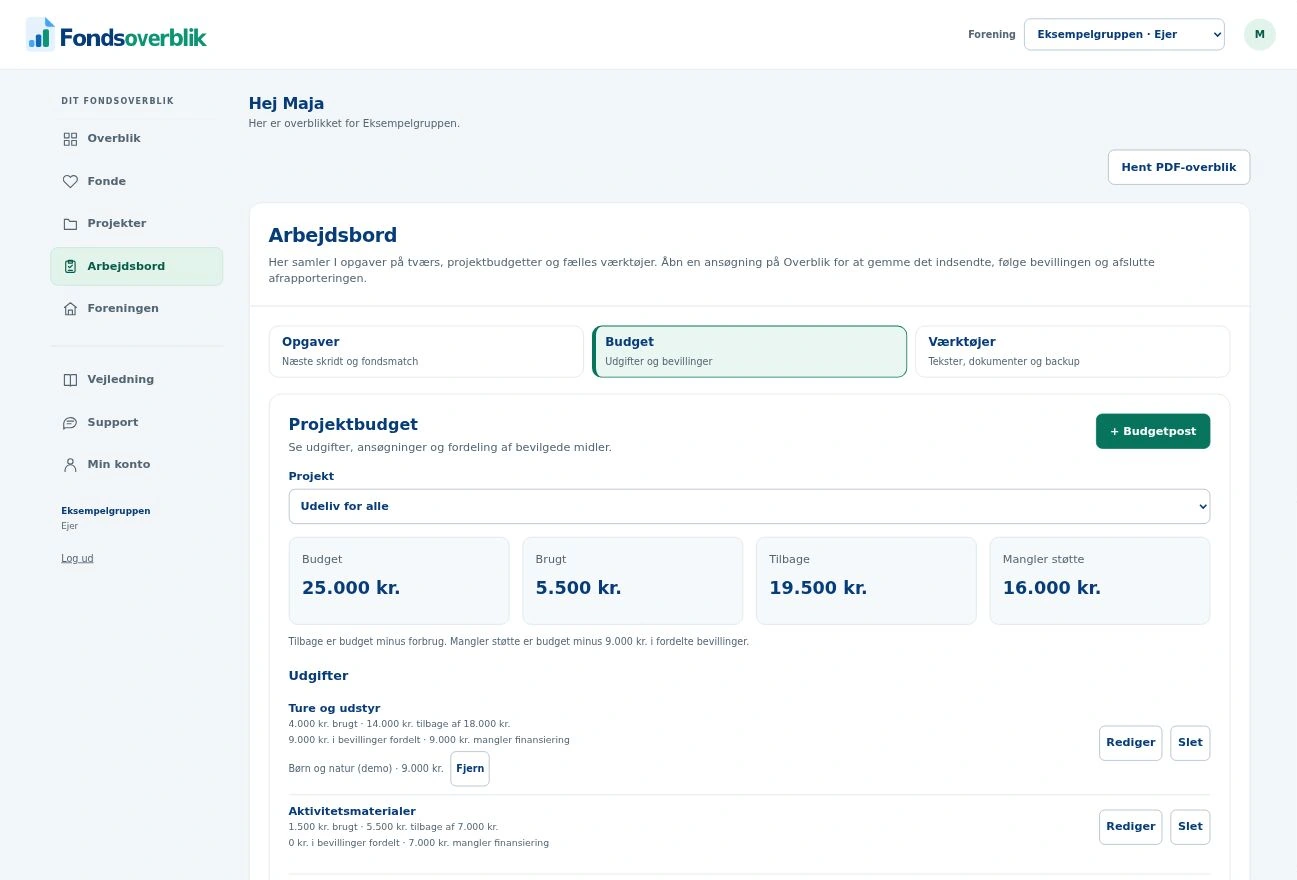
Under Projektbudget opretter du udgifter, skriver hvor meget der er brugt, og fordeler bevillinger på posterne. De fire kort viser Budget (samlede udgifter), Brugt, Tilbage (budget minus forbrug) og Mangler støtte (budget minus fordelte bevillinger). Et bevilget beløb tæller først med i det sidste kort, når du har fordelt det på en udgift.
Dokumenter til flere ansøgninger
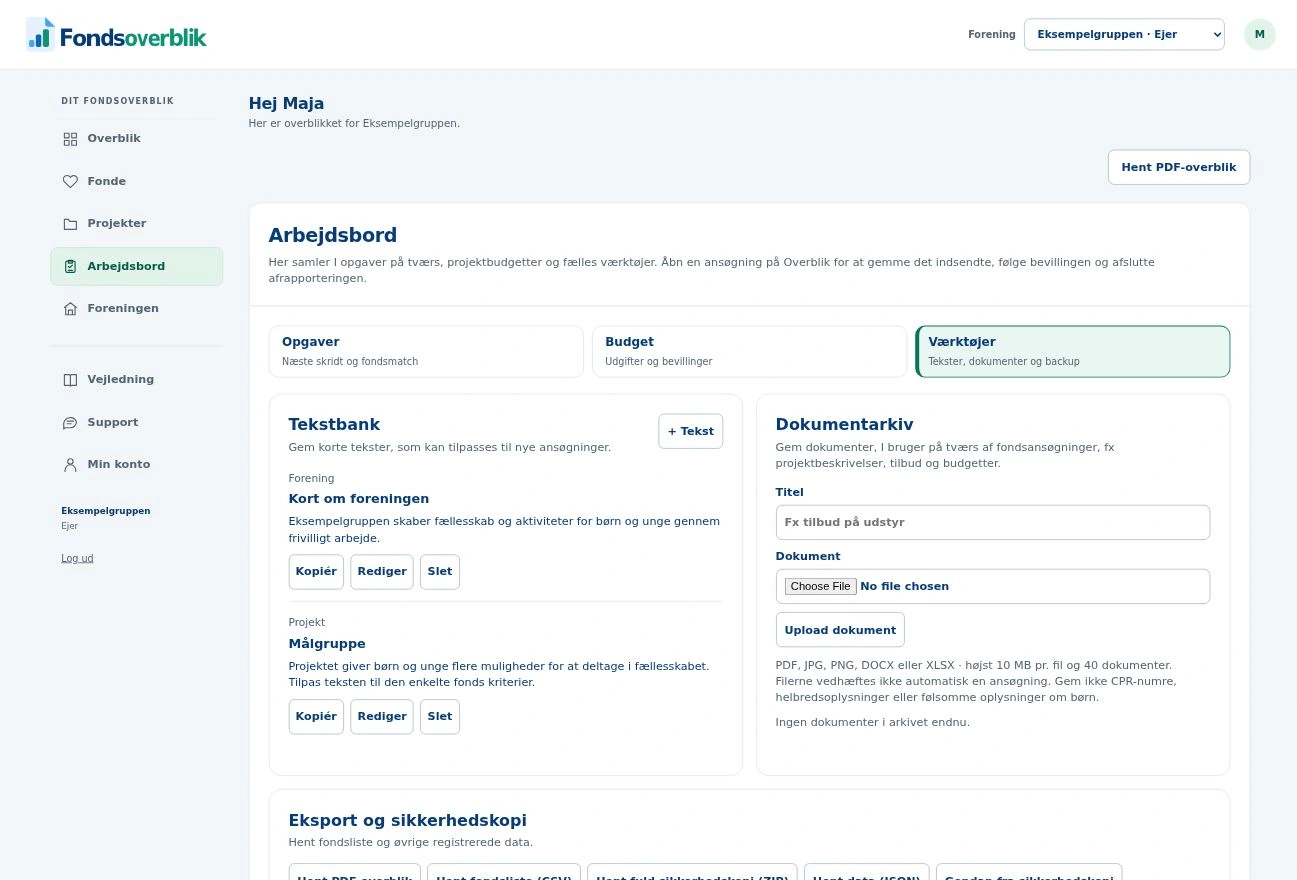
På Arbejdsbord → Værktøjer → Dokumentarkiv kan du gemme fx projektbeskrivelser, tilbud og budgetter med en titel. Du og foreningens redaktører kan hente eller slette dem igen. Arkivet er til filer, der kan bruges på tværs af ansøgninger; de endelige filer, som blev sendt til en bestemt fond, gemmes under Det, der blev sendt. Demoens filer nulstilles ved genindlæsning.
Indsendelse, bevilling og afrapportering
Se videoen · Gem det, der blev sendt
Når du har sendt ansøgningen via fondens egen kanal, åbner du fondens navn på Overblik. Vælg Rediger ansøgning, sæt status til Indsendt, og skriv ansøgt beløb og indsendelsesdato. Under Det, der blev sendt på samme side gemmer du kvitteringsnummer, den endelige ansøgning og de bilag, fonden modtog.
Ved bevilling skriver du bevilget beløb og markerer, når pengene er modtaget. Under Projektbudget registrerer du forbrug på hver budgetpost og fordeler bevillinger på udgifter. Her viser bjælker, hvor meget af hver bevilling der er fordelt, og hvor meget der er brugt ud fra budgetposternes registrerede forbrug. Åbn den samme ansøgningsside. Under 4 · Bevilling og afslutning kan du skrive en afrapporteringsfrist og krydse dokumentation, resultat, afrapportering og tak til fonden af. Gem bevillingsbrev og relevante kvitteringer sammen med ansøgningen.
Når afrapporteringen er sendt, og fondens sidste krav er opfyldt, åbner du ansøgningen fra Overblik, klikker på Rediger ansøgning og vælger status Afsluttet. Bevillingen tæller fortsat med i de økonomiske opgørelser, og bilag og historik kan stadig åbnes.
Se videoen · Følg en bevilling
Påmind kassereren om udbetalingen: Åbn en fond med status Bevilget. Under 4 · Bevilling og afslutning vælger du Send en påmindelse om at tjekke indbetalingen, vælger 7, 14 eller 30 dage og trykker Gem påmindelse. Standardvalget er 14 dage fra markeringen som bevilget. For ældre bevillinger uden registreret markeringstidspunkt starter ventetiden, når påmindelsen aktiveres. Systemet tjekker dagligt og sender én tjek-påmindelse pr. bevilling til hver inviteret kasserer med bekræftet mail og mailpåmindelser slået til på Min konto. Der sendes ingen tjek-påmindelse, hvis forløbet er afsluttet, bevillingen er trukket tilbage, påmindelsen er slået fra, eller pengene er markeret som modtaget. Det er en intern påmindelse, ikke fondens udbetalingsfrist.
Samarbejde og rapporter
Fondsønsker
Se videoen · Fra fondsønske til projekt
Med Fondsønsker kan I samle idéer til, hvad foreningen skal søge støtte til, fx en trailer eller udstyr til sommerlejren. Vælg din forening, og åbn Fondsønsker i venstremenuen.
Åbn og del formularen til fondsønsker
- Vælg Åbn formular og få link under Indsendelse og adgang.
- Vælg Forkort link, hvis du vil dele en kortere adresse på Fondsoverblik.dk. Brug Kopiér link til at kopiere den viste adresse. Du kan skifte mellem det korte og det oprindelige link, og begge åbner samme formular.
- Vælg Vis QR-kode og Hent QR-kode som PNG for at dele QR-koden til det viste link, fx på et møde eller i et nyhedsbrev.
- Vælg Luk for indsendelser for at sætte formularen på pause. Det samme link og den samme QR-kode virker igen, når du åbner formularen.
Alle med linket eller QR-koden kan indsende et ønske, mens formularen er åben. Har I uploadet et logo under Foreningen, vises det ved foreningens navn på formularen. Under Indsendelse og adgang kan hovedbrugeren også skrive og gemme en valgfri note, der vises over felterne på formularen. Er noten tom, vises der ingen note.
Afsenderen udfylder navn, overskrift og beskrivelse, bekræfter at have læst privatlivspolitikken og gennemfører ALTCHA-sikkerhedstjekket uden at logge ind. Kontaktmail, link og bilag er valgfrie. Der kan vedhæftes op til tre filer på højst 10 MB pr. fil og 20 MB i alt.
Følg op og prioritér ønsker
Åbn Status og opfølgning på et ønske. Vælg en status, fx Arbejdes videre med, og angiv eventuelt ansvarlig, opfølgningsdato, anslået pris i hele kroner og lav, mellem eller høj prioritet. Skriv en intern note, fx hvem der skal indhente et tilbud, og vælg Gem ændringer. De gemte planlægningsfelter vises på ønsket. Har afsenderen angivet en kontaktmail, kan du bruge den til opfølgende spørgsmål.
Som hovedbruger kan du give foreningens redaktører læseadgang via Giv redaktører læseadgang til ønsker. De kan læse indsendelserne og hente bilag. Når du vælger en ansvarlig, kan du vælge dig selv eller en redaktør med adgang til indbakken.
Søg og filtrér i indbakken
Brug Søg i ønsker til at finde tekst i overskriften eller beskrivelsen. Kombinér søgningen med Status og Prioritet. Vælg fx Overført til projekt for at finde de ønsker, der er knyttet til et projekt.
Overfør et ønske til et projekt
Se videoen · Fra fondsønske til projekt
Vælg Overfør til projekt på ønsket. Du kan vælge Opret nyt projekt, som udfylder titlen og op til 2.000 tegn af beskrivelsen, eller vælge et eksisterende projekt. Fra projektet kan brugere med adgang til indbakken åbne det fulde ønske og dets bilag under Tilknyttede fondsønsker.
Vælg Opret projektkladde, hvis du vil arbejde videre i projektguiden, før du gemmer et fælles projekt. Kladden ligger under Projekter og linker til det oprindelige ønske.
Invitér en redaktør, kasserer eller bestyrelse
Se videoen · Invitér en kollega
Kontoejeren åbner Foreningen → Samarbejde og adgang, indtaster personens navn og mail, vælger en rolle og sender invitationen. Linket er gyldigt i 48 timer. Personen bruger sin almindelige adgangskode, hvis mailadressen allerede har et login, eller vælger en adgangskode ved første tilmelding. Du skal ikke oprette eller dele en midlertidig adgangskode.
Udløbet invitation: Hvis invitationen ikke er accepteret inden 48 timer, får kontoejeren en servicemail ved det daglige tjek. Under Foreningen → Samarbejde og adgang står invitationen som udløbet. Vælg Send ny invitation ved personen for at sende et nyt link, der gælder i 48 timer. Det gamle link kan ikke bruges. Personen og den valgte rolle bevares, så du ikke skal oprette gæsten igen. Der sendes ikke automatisk en ny invitation. En allerede accepteret adgang udløber ikke sammen med invitationslinket; gæsten logger ind som normalt.
| Rolle | Adgang i den delte forening |
|---|---|
| Redaktør | Arbejde med fonde, projekter, ansøgninger, opgaver, ansøgningsbilag og dokumentarkivet. Kan redigere og slette disse poster samt hente PDF og CSV. |
| Kasserer | Se overblikket, egne tildelte opgaver og PDF samt markere, når en bevilling er modtaget. Kan markere egne tildelte opgaver som færdige. Under Foreningen har kassereren adgang til Til ansøgningen og Rediger foreningens oplysninger: kopiér oplysninger, ret blandt andet adresse og bankkonto, brug CVR-opslag, og upload, hent eller slet regnskab og vedtægter (PDF, DOCX eller XLSX på højst 10 MB). Øvrige opgaver ændres af kontoejeren eller redaktøren. |
| Bestyrelse | Se overblikket og hente PDF. |
Ejeren og kassereren kan håndtere foreningsoplysninger, bankkonto, fælles regnskab og vedtægter. Invitationer, ændring af roller og fuld sikkerhedskopi er forbeholdt ejeren. Hver bruger håndterer selv sit login under Min konto. Kassereren får ikke adgang til ansøgningsbilag, dokumentarkivet eller Samarbejde og adgang. Ejeren kan ændre rollen i gæstelisten eller vælge Fjern adgang. Det fjerner kun adgangen til den pågældende forening; personens login og øvrige foreninger bevares. Rollen opdateres ved næste handling eller sideindlæsning.
Under Foreningen → Samarbejde og adgang → Seneste ændringer fra redaktører ser ejeren, hvem der har ændret fonde, projekter, opgaver, budgetter eller bilag, og hvornår. Tryk Opdater for at hente nye handlinger. Loggen begynder med ændringer lavet efter, at funktionen blev udgivet.
Demoen: Du kan se, at samarbejde findes, men invitationer kan ikke sendes fra demokontoen.
Skift mellem foreninger
Den samme mailadresse kan både eje sit eget overblik og have adgang som redaktør, kasserer eller bestyrelse hos andre. Ansøgninger, bilag og projekter hører til hver sin forening.
- Åbn invitationslinket og log ind med din eksisterende konto, hvis du allerede bruger Fondsoverblik.
- Vil du oprette din første forening eller tilføje flere, så åbn Min konto → Opret en forening. Dine eksisterende foreninger og inviterede adgange bevares. Hver forening får et særskilt overblik med egne fonde, projekter, bilag og invitationer.
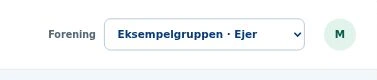
- Når du har flere foreninger, bruger du vælgeren Forening ved toppen af overblikket til at skifte mellem dem. Den viser også din rolle. Du kan også åbne og omdøbe dine egne foreninger under Min konto → Dine foreninger.
Hent en rapport eller sikkerhedskopi
PDF til kasserer eller bestyrelse
Vælg Hent PDF-overblik. I vinduet vælger du projekter, år, statusser og felter. PDF'en laves som A4 i vandret format med logo og foreningens navn. Kontonummer og bilag kommer ikke med i rapporten.
ZIP med alle registreringer og bilag
Vælg Værktøjer på Arbejdsbord og derefter Eksport og sikkerhedskopi. Her vælger du Hent fuld sikkerhedskopi (ZIP). Den samler fondsdata, projektdata, projektdokumenter, regnskab, vedtægter, foreningens logo, ansøgningsbilag og dokumentarkivet. Grænsen er 80 MB pr. ZIP-fil; hvis indholdet er større, får du en besked. Gem filen sikkert, da den kan indeholde kontooplysninger.
Med Gendan fra sikkerhedskopi vælger du ZIP-filen, gennemgår indholdet og bekræfter med din adgangskode. Det erstatter de nuværende registreringer og bilag i din egen forening. Hent derfor en frisk kopi først. Ældre JSON-kopier kan stadig gendannes, men indeholder kun oplysninger og filnavne; eksisterende bilag på kontoen bevares ved JSON-gendannelse.
Støtteplakat
Åbn en fond med status Bevilget, og fold Støtteplakat ud. Projekttitlen hentes fra projektet; du kan tilpasse titlen og skrive en kort, valgfri beskrivelse eller hente teksten fra projektet. Vælg Forhåndsvis støtteplakat, kontrollér fondens logo, beløbet og teksten, og hent PDF’en som A4 i højformat. Der skal være et kendt bevilget beløb og et kontrolleret logo. Et manglende logo kan tilføjes af administrator.
Hvis du har gemt noget ved en fejl
Fjern selv den pågældende note eller fil med det samme under ansøgningen, Projektet eller Foreningen. Undlad CPR-numre, betalingskortoplysninger, helbredsoplysninger og følsomme oplysninger om børn i både tekst og filer. Hvis du ikke kan komme ind på kontoen, kan du skrive fra kontomailen til foto@fdf.dk og bede om hjælp til at få oplysningerne fjernet.
Konto og hjælp
Min konto og påmindelser
På Min konto kan du rette dit navn og, hvis du ejer en forening, dens navn. Du kan ændre adgangskoden; derefter logges sessionerne ud. En glemt adgangskode kan nulstilles via mail fra login-siden.
Du skal have bekræftet din mailadresse for at bruge mailpåmindelser. På Min konto kan du slå dem til eller fra og se datoen for seneste afsendelse. Én samlet mail sendes, hvis du har en ansøgningsfrist, en åben opgave, en opfølgning, en planlagt genansøgning eller en uafsluttet afrapportering om 7 eller 1 dag. Der sendes ikke mail på dage uden sådanne punkter. Kontrollér altid fristerne hos fonden.
Du kan slette din konto permanent efter at have bekræftet med mailadresse, adgangskode og ordet SLET. Dit login, data og bilag i alle dine egne foreninger fjernes fra den aktive tjeneste. Inviteredes adgang og afventende invitationer til dine egne foreninger fjernes også. En inviteret konto, der kun bruges til denne forening, slettes; personer med egen forening eller adgang til andre beholder deres login. Din egen adgang til andre foreninger ophører, men deres data bevares. Egne downloadede sikkerhedskopier ligger fortsat hos dig. Læs mere i privatlivspolitikken.
Find en post, et bilag eller en påmindelse
Hvor er den fond eller ansøgning, jeg har gemt?
- Kontrollér foreningsvælgeren øverst, hvis du har adgang til flere foreninger.
- Gå til Fonde, vælg Ryd filtre, og søg på fondsnavnet eller projektet. Kig også efter status Afsluttet, hvis du tidligere har valgt Skjul afsluttede.
- En fond med fx status Skal vurderes ligger under Fonde. Når arbejdet begynder, kan du vælge Start ansøgning og knytte den til et projekt. Så vises ansøgningen også på Overblik.
Hvordan søger jeg samme fond igen?
Find fonden under Fonde, vælg Se fondshistorik og derefter Opret nyt udkast. Så får den nye ansøgning sit eget forløb. Vælg et andet projekt i udkastet, hvis støtten denne gang skal bruges til noget andet. Se også Find og registrér fonde.
Hvor skal jeg gemme mit bilag?
Se videoen · Gem det, der blev sendt
- Regnskab og vedtægter for hele foreningen gemmes under Foreningen → Til ansøgningen.
- Tilbud og arbejdsfiler til et bestemt projekt gemmes under Projektdokumenter på projektet.
- Den endelige ansøgning og de bilag, fonden fik gemmes under Det, der blev sendt på ansøgningen. Bevillingsbrev og dokumentation til afrapporteringen gemmes under Bevilling og afslutning.
Hvorfor har jeg ikke fået en mailpåmindelse?
Tjek på Min konto, at mailadressen er bekræftet, og at mailpåmindelser er slået til. Kontrollér derefter datoen og status på fondsposten. Almindelige påmindelser sendes 7 eller 1 dag før en relevant frist. Løbende ansøgning giver ingen påmindelse om en ansøgningsfrist, fordi der ingen dato er. Se Min konto og påmindelser for detaljerne.
Feedback og support
Når du er logget ind, kan du vælge Feedback og support øverst i overblikket. Vælg om det handler om hjælp, en fejl eller et forslag. Skriv en kort overskrift og beskriv, hvad du prøvede at gøre. Bilag er valgfrie. Du kan vedhæfte én fil til sagen og til hver opfølgning (PDF, billede, TXT, DOCX eller XLSX på højst 10 MB). Undlad adgangskoder og følsomme oplysninger i både besked og fil.
Dine sager vises på samme side med status Ny, Under behandling, Besvaret eller Lukket. Åbn sagen for at læse svaret, hente en vedhæftning og sende en opfølgning. Svar gives inde i systemet; der sendes ikke automatisk en mail om statusændringer. Supportfunktionen er ikke tilgængelig i demoen.